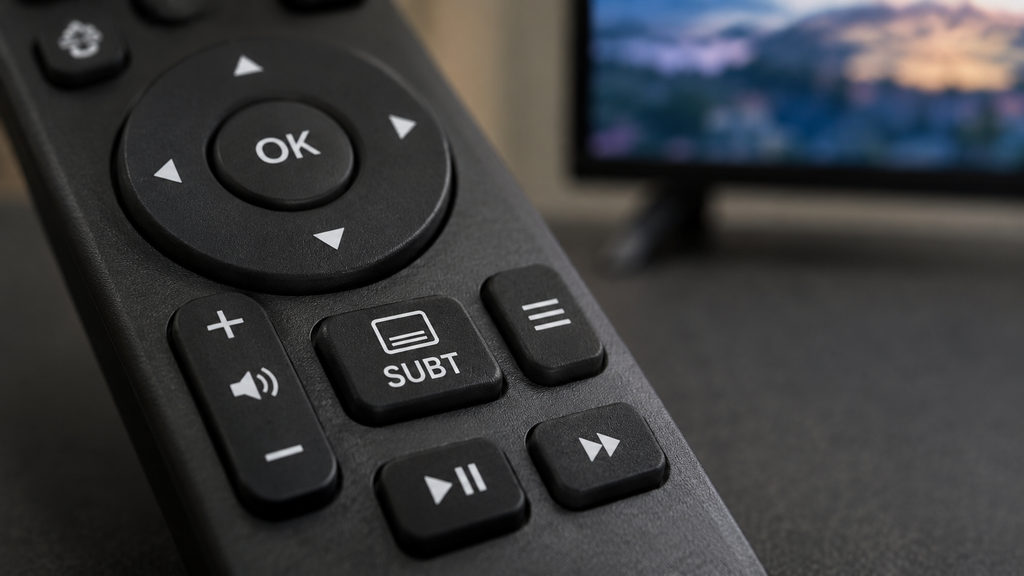
¿Te has preparado para ver ese cine de estreno internacional que tanto esperabas, pero de repente te das cuenta de que falta algo crucial para entender la trama? Sin duda, uno de los problemas más frustrantes para cualquier cinéfilo es cuando no aparecen los subtítulos en mi Smart TV. De hecho, esta situación puede arruinar por completo la experiencia de inmersión en tus series favoritas, especialmente si están en un idioma que no dominas. Afortunadamente, este inconveniente rara vez se debe a una avería del televisor, sino que suele estar relacionado con simples ajustes de configuración o formatos de archivo incompatibles.
Por consiguiente, en esta guía técnica y detallada, vamos a explorar todas las causas posibles detrás de este fallo. Además, te proporcionaremos las soluciones paso a paso para que puedas configurar el idioma de tu televisor como un verdadero experto. En resumen, si estás cansado de perderte los mejores diálogos, sigue leyendo para aprender exactamente cómo resolver este obstáculo y volver a disfrutar de tu entretenimiento sin límites.
Causas principales por las que fallan los subtítulos
Para empezar, es vital entender cómo procesa tu televisor el texto en pantalla. Básicamente, las Smart TVs de hoy en día manejan dos tipos de subtítulos: los que vienen integrados directamente en la emisión (cerrados o «Closed Captions») y los que dependen de un archivo externo o de la propia aplicación de streaming. Por esta razón, el método para solucionar este conflicto variará dependiendo de cómo estés consumiendo el contenido.
Además, muchas veces el software de la televisión entra en conflicto con las aplicaciones de terceros. Por ejemplo, la configuración global de accesibilidad del dispositivo puede estar anulando las preferencias individuales de la app que estás usando. En consecuencia, solucionar problemas de subtítulos requiere revisar tanto los menús generales como los específicos de la reproducción en curso.
Formatos incompatibles en la reproducción local
En primer lugar, si estás reproduciendo contenido a través de un disco duro externo o un USB, el formato del archivo es el sospechoso principal. Ciertamente, no todos los televisores soportan las mismas extensiones de texto. Por lo tanto, si tu película es un archivo .mp4 o .mkv, y el archivo de texto está separado, la televisión necesita ser capaz de leer esa extensión específica.
Adicionalmente, otro error muy común es el nombre del archivo. Es decir, para que el televisor asocie automáticamente el vídeo con el texto, ambos archivos deben tener exactamente el mismo nombre (excepto la extensión) y estar guardados en la misma carpeta. Si esto no se cumple, el reproductor multimedia ignorará el archivo de texto por completo.
Para entender mejor cómo funcionan las extensiones de archivos de texto en dispositivos multimedia, puedes leer esta excelente guía técnica sobre [Enlace Externo Autoridad: formatos de subtítulos y codificación de texto].
Tabla de compatibilidad de formatos de subtítulos
A continuación, presentamos una tabla analítica con los formatos más comunes para que sepas qué revisar antes de reproducir tus propios archivos.
| Formato de Subtítulo | Extensión | Nivel de compatibilidad en Smart TVs | Notas adicionales |
|---|---|---|---|
| SubRip | .srt | Muy Alto | Es el estándar global. Funciona en el 99% de las marcas. |
| WebVTT | .vtt | Alto | Utilizado principalmente en navegadores y apps modernas. |
| SubStation Alpha | .ssa / .ass | Medio | Permite estilos (colores, fuentes), pero muchas TVs no lo leen. |
| MicroDVD | .sub | Bajo | Formato obsoleto, a menudo requiere conversión previa. |
Guía paso a paso para activar subtítulos Smart TV
Llegados a este punto, es hora de poner en práctica las soluciones. Afortunadamente, configurar idioma TV y reactivar los textos en pantalla es un proceso que puedes completar en un par de minutos utilizando únicamente tu mando a distancia. Por ende, sigue estos pasos secuenciales para descartar cualquier configuración errónea.
1. Revisa el menú de Accesibilidad global
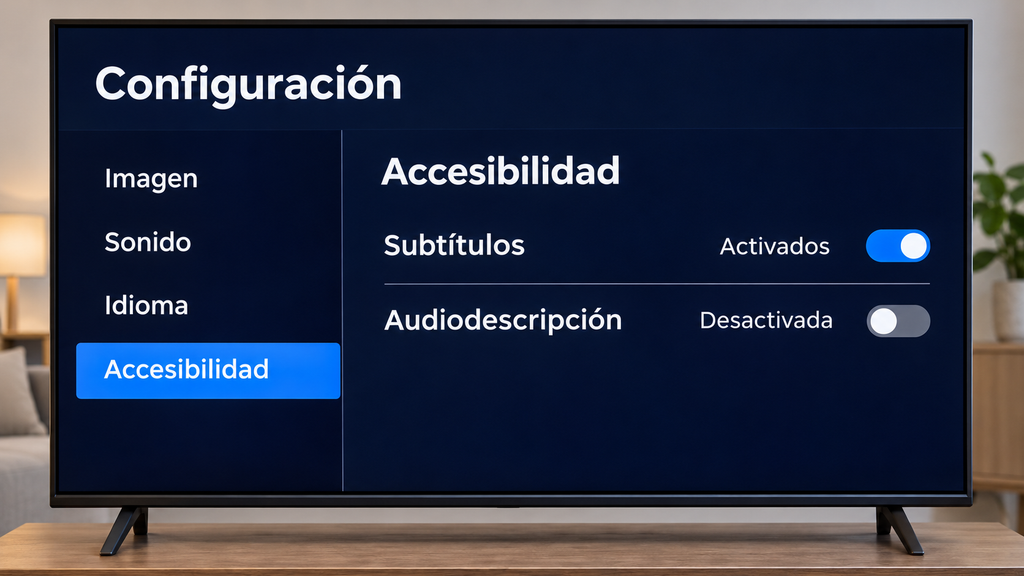
Primeramente, la mayoría de los televisores modernos agrupan estas opciones bajo la pestaña de «Accesibilidad». Por lo tanto, presiona el botón «Home» o «Settings» de tu mando y dirígete al menú general de ajustes. Seguidamente, busca la sección dedicada a la accesibilidad y asegúrate de que el interruptor principal de los subtítulos esté en la posición «Encendido» o «Activado».
2. Ajusta las opciones durante la reproducción
Por otro lado, a veces la configuración global está correcta, pero la aplicación específica tiene los textos desactivados. En este caso, debes iniciar la reproducción del vídeo, película o evento en directo. A continuación, pulsa el botón direccional hacia arriba o el botón «Opciones» (a veces representado con un ícono de engranaje o tres puntos). Finalmente, selecciona el icono de la burbuja de diálogo y escoge el idioma deseado.
3. Reinicia la aplicación y borra la caché
Además, si la opción está activada pero el texto sigue sin aparecer, es muy probable que la aplicación se haya quedado colgada. Como resultado, el software no es capaz de superponer la capa de texto sobre la capa de vídeo. Por consiguiente, dirígete al menú de aplicaciones de tu Smart TV, fuerza el cierre de la app que estás utilizando, borra su memoria caché y vuelve a abrirla para forzar una sincronización limpia.
Pásate a la excelencia con Vera IPTV: El final de los problemas técnicos
Ahora bien, configurar manualmente cada aplicación y lidiar con archivos locales puede ser una tarea agotadora. Sin duda, el entretenimiento en casa debería ser sinónimo de relajación, no de frustración técnica constante. Por este motivo, cuando ya has solucionado los problemas de tu televisor, necesitas un servicio de contenido que funcione a la perfección desde el primer segundo.
En este sentido, te invitamos a descubrir el universo de [Insertar Enlace Interno: Vera IPTV en https://veriptv.store/], la plataforma definitiva que redefine cómo ves la televisión. De hecho, nuestro servicio premium está diseñado con la compatibilidad universal en mente. En consecuencia, todos nuestros canales y contenidos bajo demanda vienen con pistas de audio dual y subtítulos integrados y perfectamente sincronizados de forma nativa.
Entretenimiento sin límites: El mejor IPTV España
Además, entendemos que el consumidor moderno busca máxima variedad sin comprometer la facilidad de uso. Por ello, con nuestra suscripción disfrutarás de las mejores ligas europeas, los eventos deportivos más prestigiosos y un catálogo inmenso de cine internacional. Ciertamente, todo este contenido se entrega con una interfaz intuitiva donde cambiar de idioma o activar textos es tan fácil como pulsar un botón.
Por otro lado, la estabilidad es nuestro mayor orgullo. En resumen, te ofrecemos el mejor IPTV España, alojado en servidores de alto rendimiento que garantizan cero cortes o buffering molesto. Así, tus fines de semana de maratón de series jamás se verán interrumpidos por errores de carga o desincronización de audio y texto.
Soporte técnico dedicado las 24 horas
Igualmente, sabemos que en el mundo digital a veces surgen dudas, incluso con los sistemas más avanzados. No obstante, con nosotros nunca tendrás que buscar soluciones a ciegas en foros de internet. Por lo tanto, ponemos a tu entera disposición un equipo humano de profesionales altamente capacitados.
En efecto, si alguna vez tienes dificultades para configurar tu dispositivo o necesitas asesoramiento para aprovechar al máximo nuestra plataforma, estamos aquí para ti. Por favor, ponte en contacto inmediato con nuestro [Insertar Enlace Interno: centro de soporte técnico 24/7 en https://veriptv.store/support/]. De esta manera, nos aseguramos de que tu experiencia audiovisual sea siempre de primera categoría, rápida y sin complicaciones.
Preguntas Frecuentes (FAQ) sobre problemas de subtítulos
En primer lugar, ¿qué debo hacer si los subtítulos aparecen desincronizados con el audio?
Normalmente, esto sucede cuando los fotogramas por segundo (FPS) del vídeo no coinciden con la línea de tiempo del archivo de texto. Por consiguiente, si estás usando una app de reproducción avanzada, busca la opción de «Sincronización de subtítulos» o «Delay» en el menú de reproducción para adelantar o retrasar el texto unos milisegundos.
Además, ¿por qué los caracteres especiales o las tildes se ven como símbolos extraños?
Probablemente, el archivo que estás intentando leer tiene una codificación de texto antigua (como ANSI). Por lo tanto, la forma de solucionarlo es abrir el archivo en un ordenador con el bloc de notas, seleccionar «Guardar como» y asegurarte de que la codificación elegida sea «UTF-8», que es el estándar que todas las Smart TVs reconocen perfectamente.
Por otro lado, ¿la actualización del software del televisor puede borrar mis configuraciones de idioma?
Sí, absolutamente. De hecho, las actualizaciones mayores del sistema operativo suelen restablecer los ajustes de accesibilidad a sus valores de fábrica. En consecuencia, si de repente dejas de ver los textos tras una actualización, simplemente repite el proceso de activación en el menú de ajustes principales.
Conclusión
En conclusión, el problema de que no aparecen los subtítulos en mi Smart TV es un contratiempo menor que se puede resolver fácilmente con un poco de paciencia. Sin embargo, como hemos repasado en esta guía, revisar el menú de accesibilidad, comprobar la compatibilidad del formato (.srt es siempre tu mejor aliado) y borrar la caché de las aplicaciones problemáticas son los pasos fundamentales para devolver la normalidad a tu pantalla. Por supuesto, mantener el firmware de tu dispositivo actualizado siempre ayudará a reducir estos conflictos de software.
Finalmente, si estás cansado de lidiar con configuraciones complejas y solo quieres sentarte y disfrutar del mejor entretenimiento, es hora de dar un salto de calidad. Por lo tanto, no dejes que los fallos técnicos arruinen tus momentos de ocio. ¡Visita nuestra web hoy mismo, descubre nuestras increíbles ofertas y únete a la comunidad del servicio líder en toda España!
SEO Title: No aparecen los subtítulos en mi Smart TV: Solución Rápida
Meta Description: ¿No aparecen los subtítulos en mi Smart TV? Descubre cómo solucionar este problema y aprende a configurar el idioma en tu televisor con esta guía paso a paso.